Claude Code 桌面端配置
本文说明如何在 Windows 版 Claude Code 桌面端中接入 FastSkills 网关,并分别验证 Cowork 对话和 Code 对话。
开始前请准备:
- 一个
sk-开头的 FastSkills API Key。 - 已安装 Git for Windows;如果还没安装,请先阅读 Node.js / Git 环境安装教程。
下载并安装 Claude 桌面端
下载 Windows 版本 Claude Code 桌面端,按安装向导完成安装。
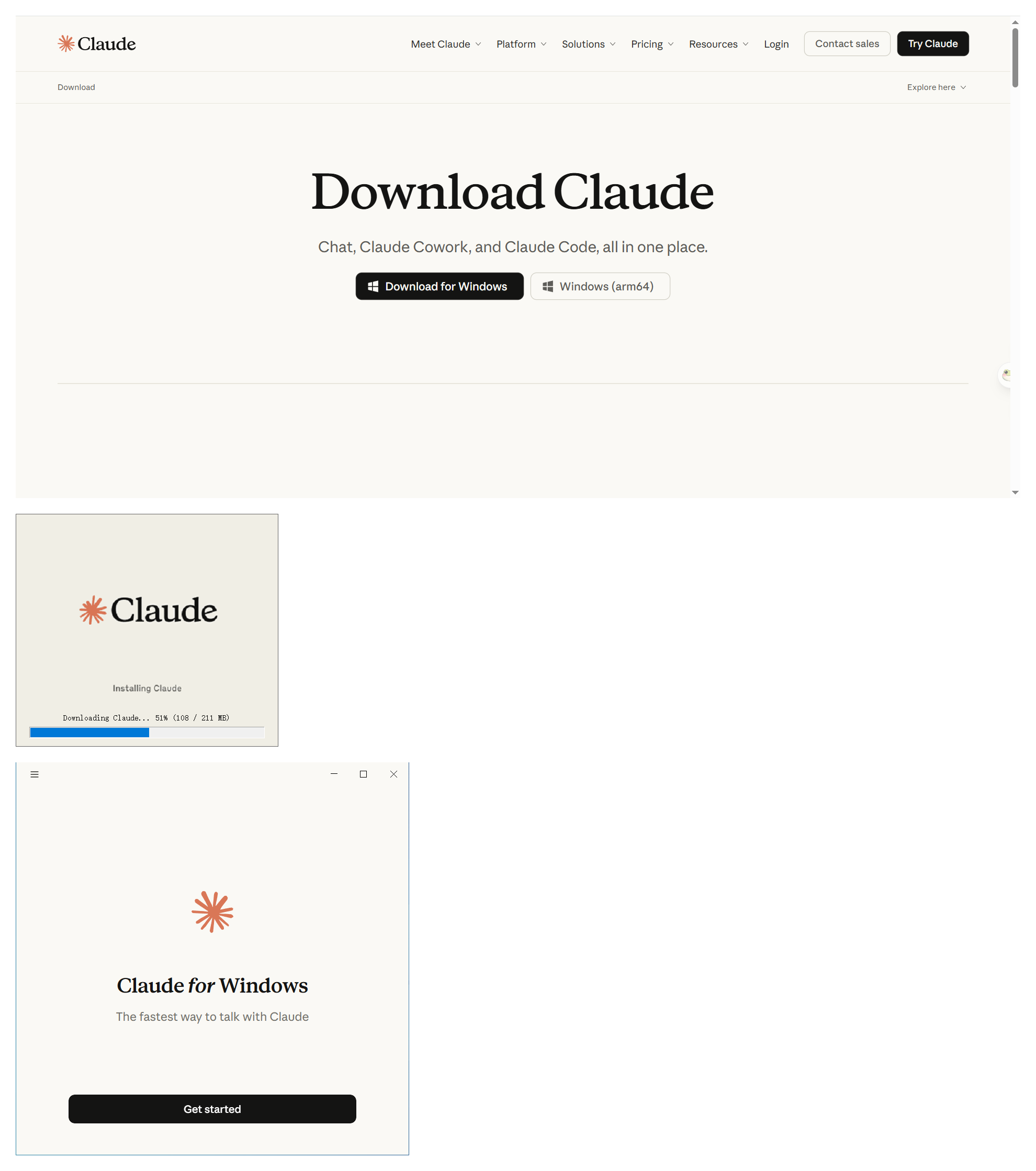
进入 Claude 桌面端首页
安装完成后启动 Claude 桌面端,确认可以进入首页。
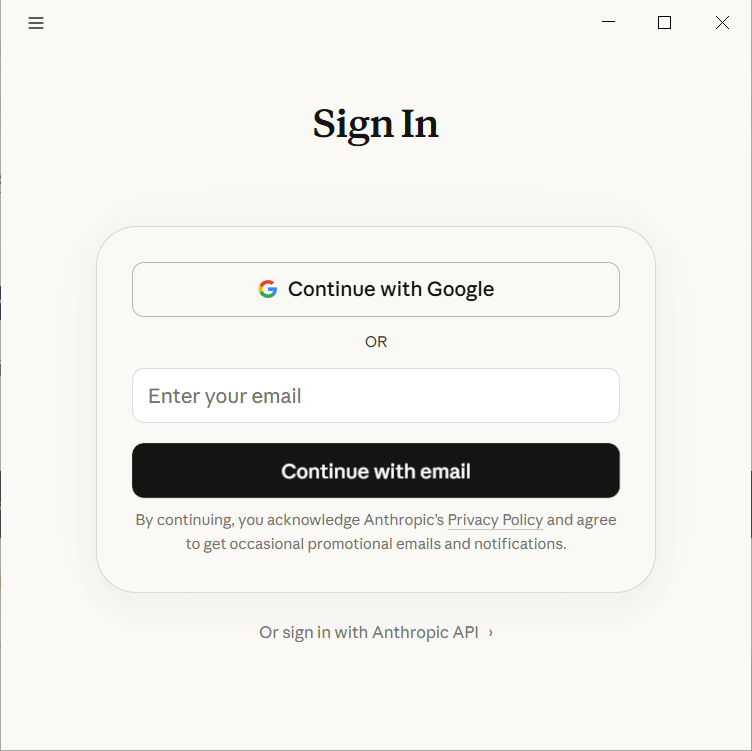
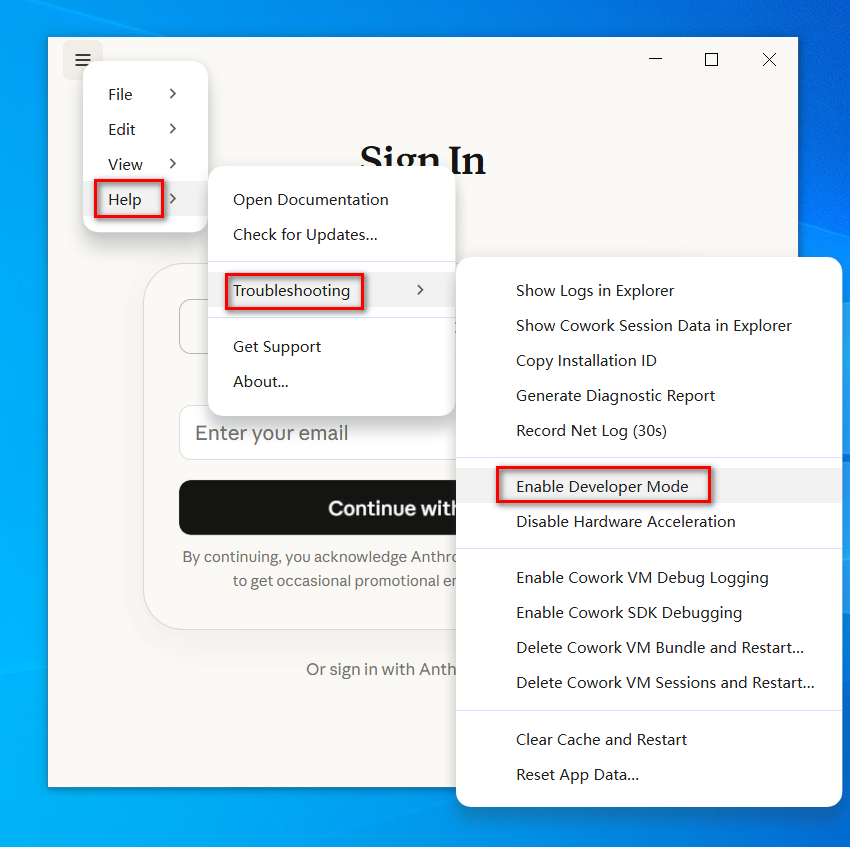
启动 Developer Mode 开发者模式
进入设置页面,开启 Developer Mode。开启后,顶部或菜单栏会出现开发者相关入口。
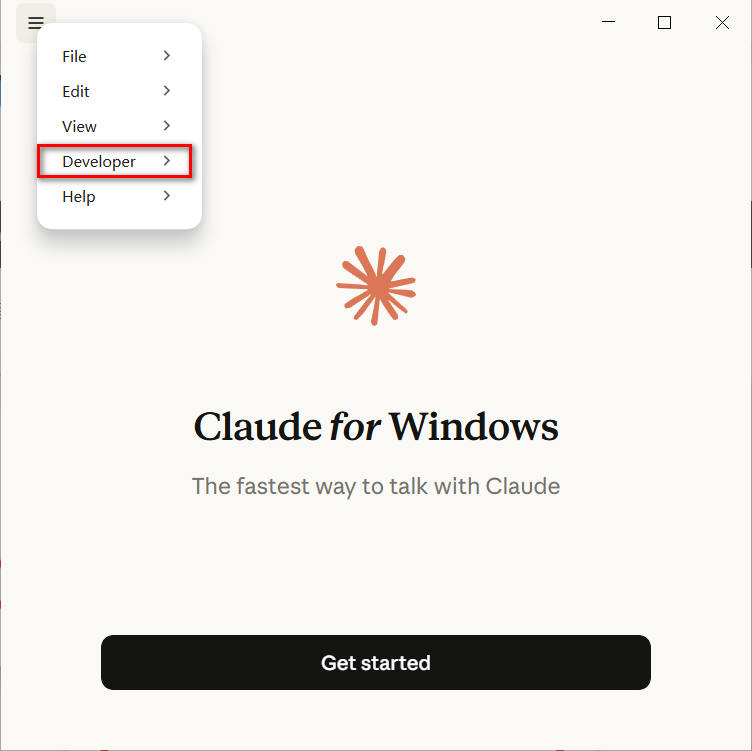
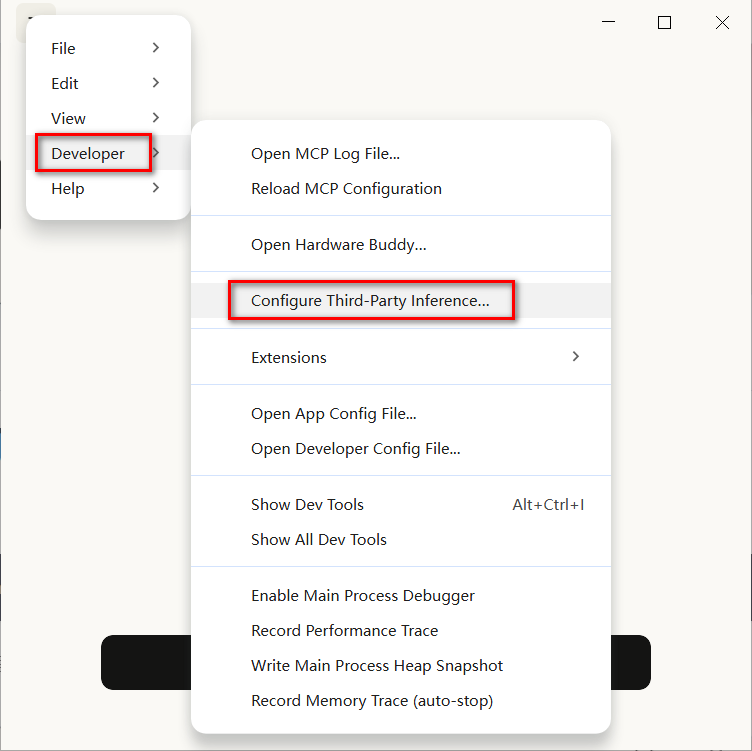
打开 Claude 开发者菜单
从 Claude 桌面端菜单进入开发者菜单,确认第三方推理、网关配置等入口可见。
启动 Claude 第三方推理
在开发者菜单中开启第三方推理能力。该能力用于把桌面端请求转发到自定义推理网关。
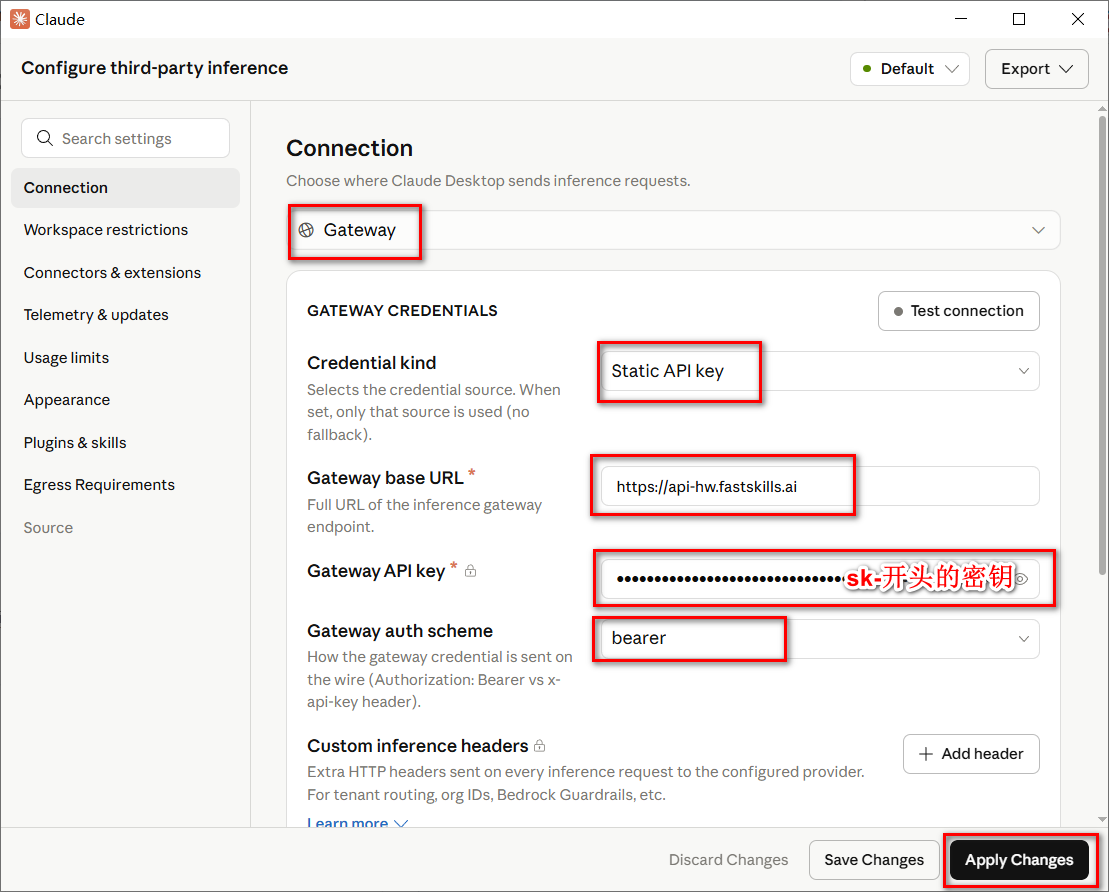
配置 Claude 网关为 FastSkills
把网关配置为 FastSkills:
- Base URL:
https://api-hw.fastskills.ai - API Key:填写
sk-开头的 FastSkills API Key。
危险
不要在截图、公开仓库或聊天记录中暴露完整 API Key。
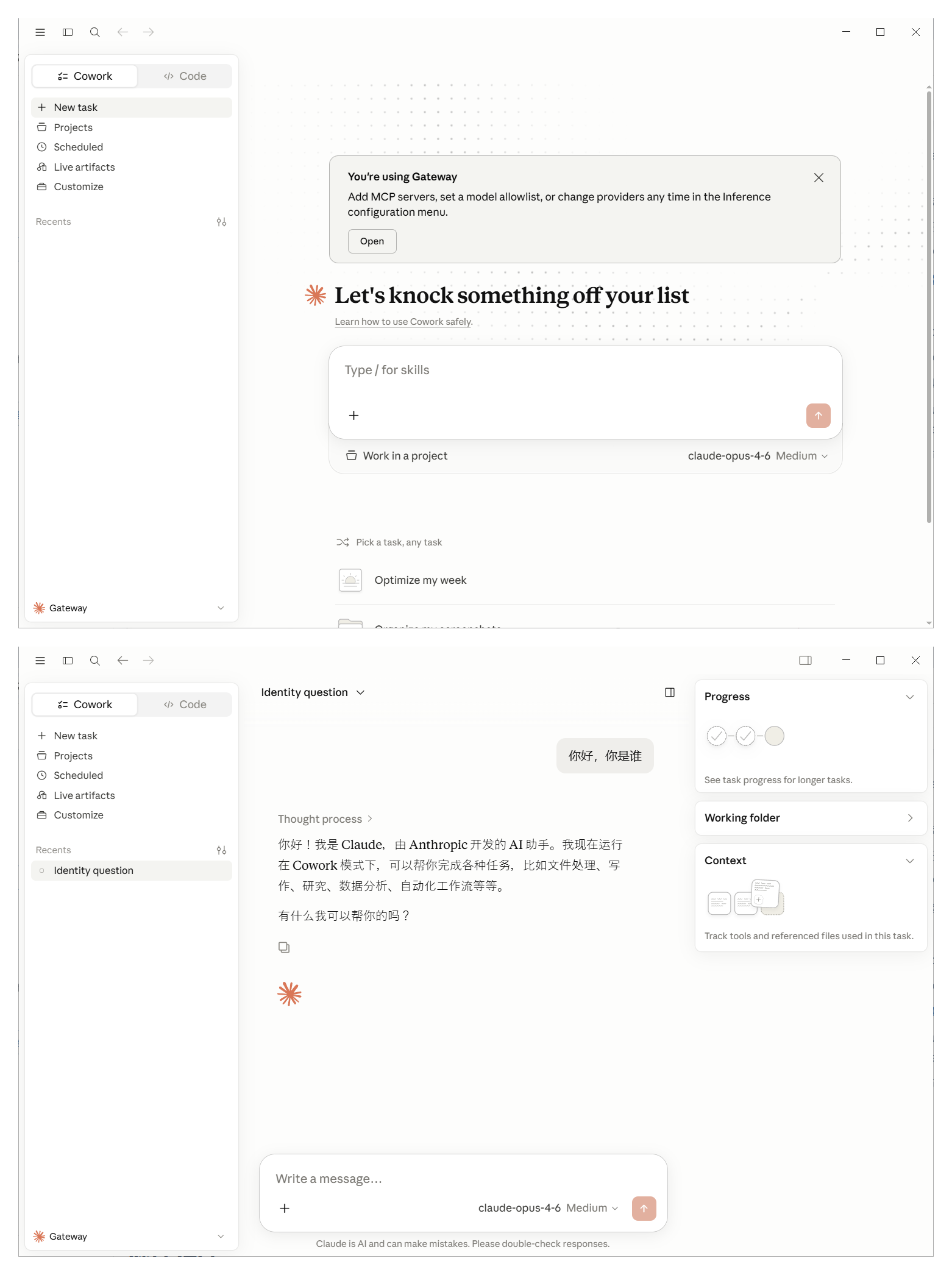
使用 Cowork 对话
保存网关配置后,进入 Cowork 对话,发送一个简单问题,确认可以正常返回结果。
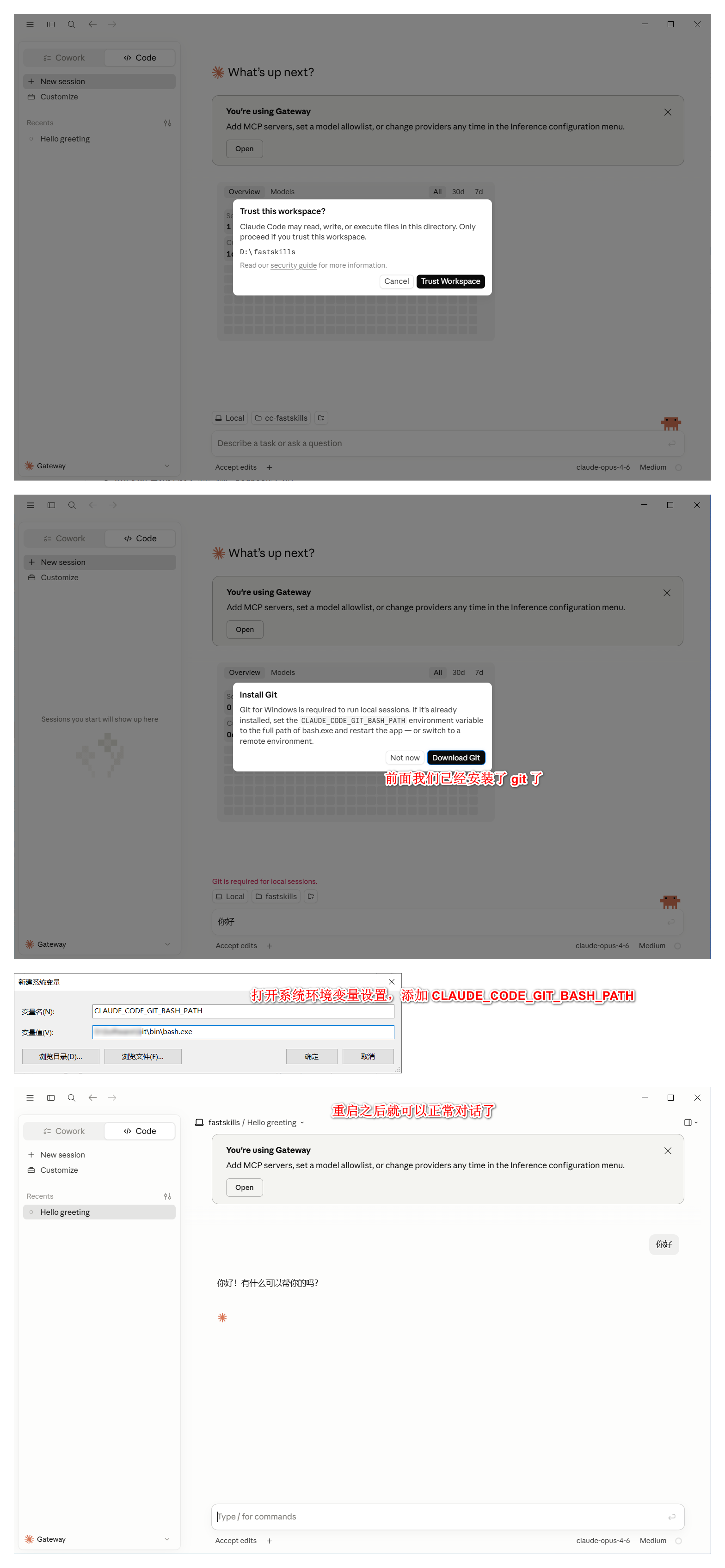
配置 Git 环境变量并使用 Code 对话
Code 对话需要 Claude 桌面端能找到 Git Bash。请先找到你前面安装 Git 的目录,然后复制 bin\bash.exe 的完整路径,例如:
C:\Program Files\Git\bin\bash.exe
在系统环境变量中新增:
- 变量名:
CLAUDE_CODE_GIT_BASH_PATH - 变量值:你的
bin\bash.exe完整路径,例如C:\Program Files\Git\bin\bash.exe
配置完成后重新启动 Claude 桌面端,进入 Code 对话并发起一次代码相关问题。
排查建议
- 如果网关请求失败,先检查 Base URL 是否为
https://api-hw.fastskills.ai,不要在桌面端里额外追加/v1。 - 如果鉴权失败,重新复制 API Key,确认没有空格或换行。
- 如果 Code 对话提示找不到 Git,确认
CLAUDE_CODE_GIT_BASH_PATH指向真实存在的bash.exe文件,并重启 Claude 桌面端。